IL MODULO PARCHEGGIO

Ogni posto auto.
Al posto giusto.

Consulta le disponibilità, organizza le prenotazioni e ritrova rapidamente i veicoli e i posti associati ai tuoi ospiti.

Richiedi informazioni
Un’occhiata, il posto giusto.Posti liberi e occupati
Una giornata con Hoply
IL TUO PARCHEGGIO

Ogni auto, al suo posto.

MG
‹   18 giugno 2026   ›+ Prenotazione
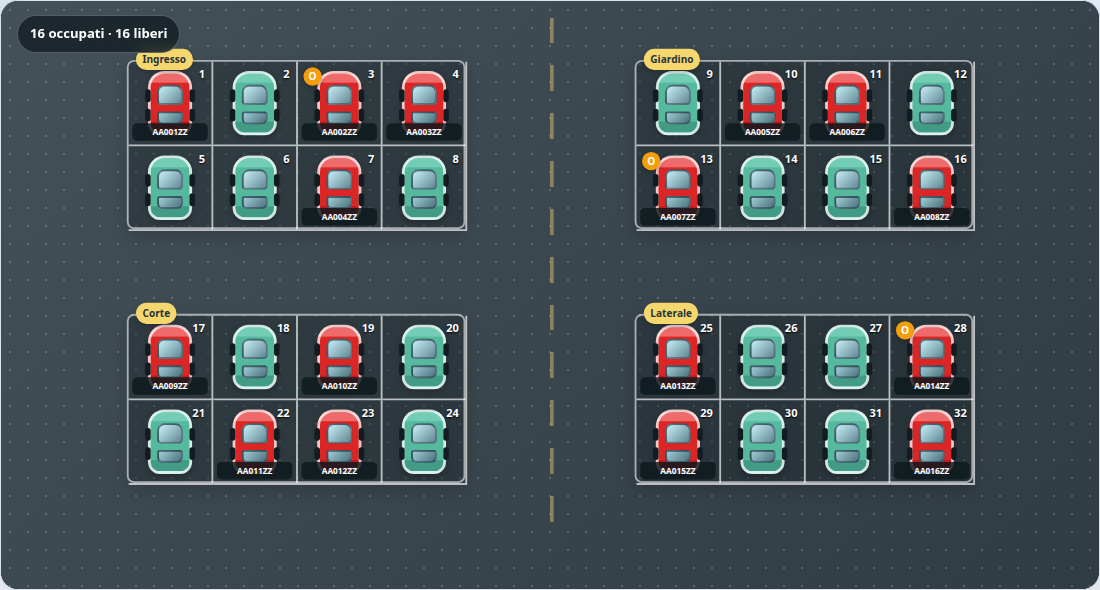
Mappa Parcheggio reale di Hoply con quattro blocchi e 32 posti: disposizione e prenotazioni dimostrative.
Ogni auto, il suo riferimento.Targhe, camere e ospiti

IL PRODOTTO, DA VICINO

Tre viste.
Una gestione più ordinata.

Dalla disponibilità nella giornata alla pianificazione dei periodi di occupazione.

01

MAPPA

La situazione della giornata.

Ritrova la disposizione dei blocchi e individua i posti liberi e occupati nel giorno selezionato.

  • Riepilogo dei posti liberi e occupati
  • Creazione e modifica dalla postazione
  • Zoom per consultare il parcheggio
  • Etichette con targa, camera o nominativo
Guarda la mappa da vicino
02

TIMELINE

L’occupazione nel tempo.

Una riga per posto auto per seguire i periodi di prenotazione e organizzare le assegnazioni.

  • Creazione selezionando posto e periodo
  • Spostamento della prenotazione
  • Cambio di posto per una parte del periodo
  • Navigazione tra mesi e annualità
Guarda la timeline da vicino
03

LISTA

Una ricerca, la risposta.

Consulta le prenotazioni in tabella e ritrova il posto partendo dai dati del cliente o del veicolo.

  • Ricerca per targa, camera, nome o cognome
  • Filtri per data di arrivo o partenza
  • Prenotazioni attive oggi, terminate e opzionate
  • Modifica ed eliminazione, anche multipla
  • Stampa del riepilogo delle prenotazioni attive oggi
Guarda la lista da vicino

LA MAPPA, DA VICINO

Il parcheggio che conosci.
La disponibilità che cerchi.

Quando arriva un ospite, parti dalla disposizione dei posti: scegli il giorno, individua una postazione libera e apri la prenotazione direttamente dalla mappa.

Vista Mappa Parcheggio reale di Hoply con dati inventati: quattro blocchi, 32 posti, auto verdi per i posti liberi e rosse per quelli occupati, targhe dimostrative e indicatori delle prenotazioni opzionate.

Una giornata, tutti i riferimenti.

Consulta il giorno che ti interessa dal calendario, passa al precedente o al successivo e torna a oggi con un comando. Il riepilogo conta i posti occupati e quelli liberi nei blocchi rappresentati sulla mappa.

Targa, camera o cliente?

Sulle postazioni occupate trovi il riferimento della prenotazione. Dal computer, la scorciatoia F9 alterna targa, camera e nominativo, usando le informazioni disponibili: scegli il riferimento più utile per il lavoro che stai facendo.

Riconosci subito i posti liberi.

Le auto verdi indicano le postazioni libere, quelle rosse le occupate. Nomi dei blocchi e numeri dei posti ti aiutano a ritrovare la zona che cerchi nella disposizione configurata.

Parti dalla postazione.

Seleziona un posto libero per aprire una nuova prenotazione con blocco e postazione già proposti. Il periodo parte dal giorno consultato: completa i dati dell’ospite e verifica le date prima di salvare.

Apri la prenotazione giusta.

Seleziona un posto occupato per consultare o modificare la prenotazione associata, senza doverla prima cercare nell’elenco.

I dettagli, senza perdere il punto.

Dal computer, passa su un posto occupato per leggere targa, camera e cliente quando presenti, date di arrivo e partenza, durata e stato di opzione. Gli stessi dettagli compaiono raggiungendo il posto con la tastiera.

Tieni d’occhio anche le opzioni.

Quando l’evidenza delle prenotazioni opzionate è attiva, un indicatore arancione le distingue sulla mappa. I posti restano rappresentati tra quelli occupati.

Allarga lo sguardo. Poi avvicinati.

Regola lo zoom e scorri la mappa per consultare anche parcheggi estesi. Il riepilogo dei posti liberi e occupati resta visibile mentre ti sposti.

La tua disposizione, stagione dopo stagione.

Definisci blocchi, nomi, file, colonne e numerazione nella configurazione annuale, poi posiziona i blocchi sulla mappa. Nelle preferenze generali puoi scegliere la Mappa come vista iniziale e l’evidenza delle prenotazioni opzionate.

Le configurazioni

LA TIMELINE, DA VICINO

Più giorni davanti.
Più spazio per organizzarti.

Una riga per posto auto, le prenotazioni lungo il calendario: confronta i periodi e individua dove c’è disponibilità per il prossimo soggiorno.

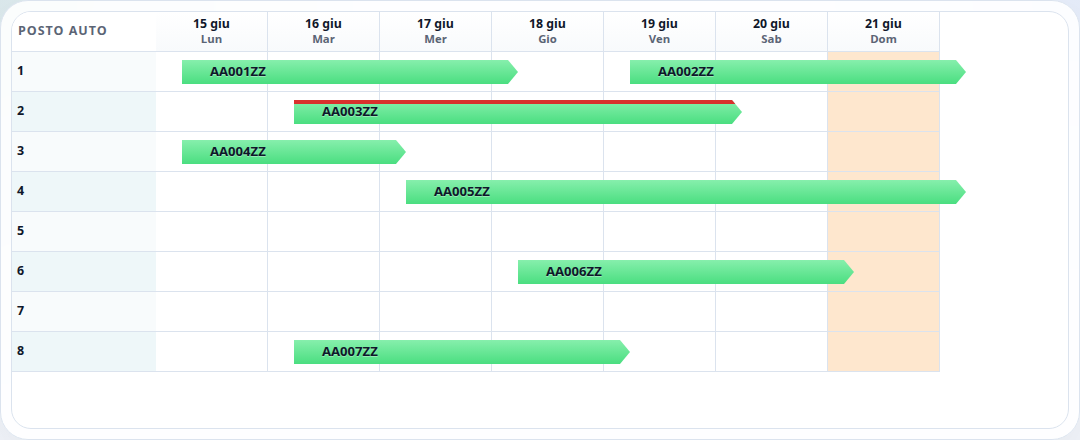
Vista Timeline reale di Hoply Parcheggio con prenotazioni, targhe, camere e ospiti inventati per la dimostrazione.

Il tempo, posto per posto.

Le barre mostrano la durata delle prenotazioni. Leggi occupazioni e intervalli liberi consecutivi senza cambiare giornata ogni volta; con più blocchi ritrovi anche il riferimento alla zona.

Il riferimento che preferisci.

Con F9, dal computer, alterni targa, camera e nominativo nelle barre. Naviga tra mesi e annualità, torna a oggi e adatta la larghezza delle celle alla consultazione.

Crea dal periodo libero.

Seleziona il posto e l’intervallo sulla timeline. Il modulo di nuova prenotazione propone la postazione e le date scelte, da completare prima del salvataggio.

Sposta la prenotazione.

Dal computer trascina la barra per cambiare posto o periodo. Lo spostamento passa dai controlli di disponibilità prima di essere confermato.

Un soggiorno, più posti.

Se l’ospite deve cambiare posto durante la permanenza, dividi la prenotazione da una data e assegna la parte successiva a un’altra postazione. Le parti conservano il collegamento alla prenotazione originaria.

Apri i dettagli.

Dalla barra accedi alla prenotazione per modificarla. Passando con il mouse trovi targa, camera e cliente quando presenti, date, durata e stato di opzione.

Gestisci anche le cancellazioni.

Il menu della prenotazione permette di avviare l’eliminazione. Hoply chiede conferma prima di cancellare la prenotazione.

Distingui le opzioni.

Se l’evidenza è attiva, un bordo rosso segnala le prenotazioni opzionate. Il periodo resta rappresentato nel planner, insieme alle altre occupazioni.

La stagione, con il giusto dettaglio.

La configurazione annuale definisce le date della timeline. Nelle impostazioni generali scegli la larghezza delle celle, la vista iniziale e l’evidenza delle prenotazioni opzionate.

Le configurazioni

LA LISTA, DA VICINO

Parti da una targa.
Ritrova la prenotazione.

Quando ti servono i riferimenti dell’ospite o devi lavorare su un elenco, consulta le prenotazioni in righe e colonne.

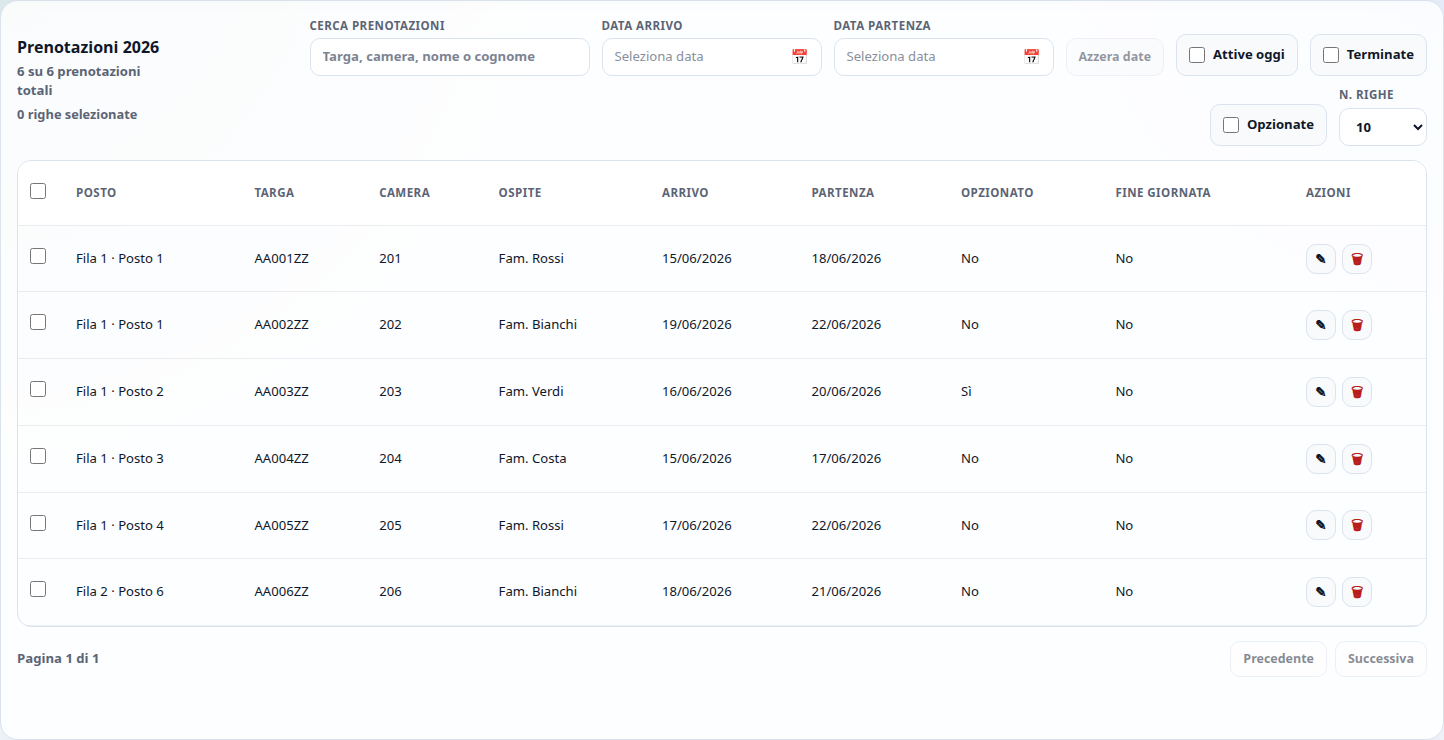
Vista Lista reale di Hoply Parcheggio con prenotazioni, targhe, camere e ospiti inventati per la dimostrazione.

I riferimenti, nella stessa riga.

La tabella raccoglie posto, targa, camera, ospite, arrivo e partenza, stato di opzione e indicazione di fine giornata. Il riferimento al blocco aiuta a distinguere le zone quando presenti.

L’elenco che ti serve adesso.

Cerca per targa, camera, nome o cognome. Filtra per data di arrivo oppure di partenza e richiama le prenotazioni attive oggi, terminate o opzionate.

Trova il veicolo o l’ospite.

La ricerca libera restringe l’elenco ai riferimenti che inserisci. Puoi abbinarla ai filtri disponibili per concentrarti sulle prenotazioni utili.

Controlla arrivi e partenze.

Imposta una data di arrivo oppure una data di partenza; il comando Azzera date ti permette di tornare alla consultazione senza filtro sulla data.

Modifica dalla riga.

Apri il modulo con l’azione di modifica e aggiorna i dettagli. Dalla stessa riga puoi avviare l’eliminazione di una singola prenotazione, dopo conferma.

Elimina più prenotazioni.

Seleziona le righe interessate o tutte quelle visibili nella pagina, poi usa l’eliminazione delle selezionate. L’operazione richiede conferma prima di procedere.

Decidi quante righe consultare.

Scegli 10, 20 o 50 righe per pagina e usa i comandi di paginazione. Il riepilogo mostra quante prenotazioni stai consultando rispetto al totale filtrato.

Stampa chi c’è oggi.

La stampa prepara un riepilogo dei posti associati alle prenotazioni attive nella giornata di oggi. I filtri dell’elenco e l’annualità che stai consultando non determinano il contenuto della stampa.

Parti dalla vista che usi di più.

Puoi impostare la Lista come vista iniziale del modulo. Ricerca, filtri e righe per pagina si gestiscono durante la consultazione.

Le configurazioni

NEL LAVORO DI OGNI GIORNO

Dal veicolo all’ospite.
Tutto resta collegato.

Le informazioni per organizzare l’assegnazione dei posti, senza perdere il filo tra arrivi e partenze.

  • Targa, nome e cognome, riferimento alla camera quando previsto e note
  • Selezione di più posti durante la creazione
  • Controllo della disponibilità per il periodo richiesto
  • Segnalazione di targa o camera già associate a prenotazioni sovrapposte
  • Prenotazioni opzionate riconoscibili visivamente

LE TUE ESIGENZE, LE TUE IMPOSTAZIONI

Ogni struttura ha i suoi spazi.
Partiamo dai tuoi.

Prepara la stagione, organizza i blocchi e scegli come consultare le prenotazioni. Le impostazioni seguono il tuo modo di gestire i posti auto.

Ogni anno, la sua organizzazione.

Prepara una nuova annualità da zero oppure duplica una configurazione esistente come punto di partenza.

  • Anno di riferimento del parcheggio.
  • Date di inizio e fine della timeline.
  • Blocchi e numerazione associati all’annualità.

I nomi e i numeri che conosci.

Organizza i posti in blocchi per ritrovare le zone usate dalla tua struttura.

  • Numero, nome e note del blocco.
  • Numero di file e colonne, con numero iniziale dei posti.
  • Angolo di partenza e numerazione per righe o colonne.

Una mappa che riconosci.

Posiziona i blocchi nella pagina dedicata alla disposizione del parcheggio.

  • Disponi i blocchi nello spazio della mappa.
  • Gestisci le distanze visive tra le zone.
  • I blocchi non ancora posizionati restano esclusi dalla mappa.

Gli orari del tuo servizio.

Definisci gli orari predefiniti proposti quando crei una prenotazione.

  • Orari di inizio e fine per il servizio parcheggio.
  • Orari di check-in e check-out per i posti legati al soggiorno.
  • Le prenotazioni prevedono una data di partenza successiva all’arrivo.

Il punto di partenza giusto.

Scegli la vista più utile al tuo lavoro e il dettaglio del calendario.

  • Mappa, Timeline o Lista come vista iniziale.
  • Larghezza delle celle della timeline nelle preferenze generali.
  • Periodo della timeline definito separatamente per annualità.

Un segno per riconoscerle.

Scegli se rendere evidenti le prenotazioni opzionate nei planner.

  • Indicatore delle opzioni attivabile dalle impostazioni generali.
  • Bordo rosso sulle barre della timeline.
  • Indicatore arancione sulle postazioni della mappa.

PARLIAMONE INSIEME

Organizziamo il parcheggio della tua struttura.

Confrontati direttamente con chi sviluppa Hoply, per capire come il modulo può affiancare gli strumenti che utilizzi già.

Richiedi informazioni